

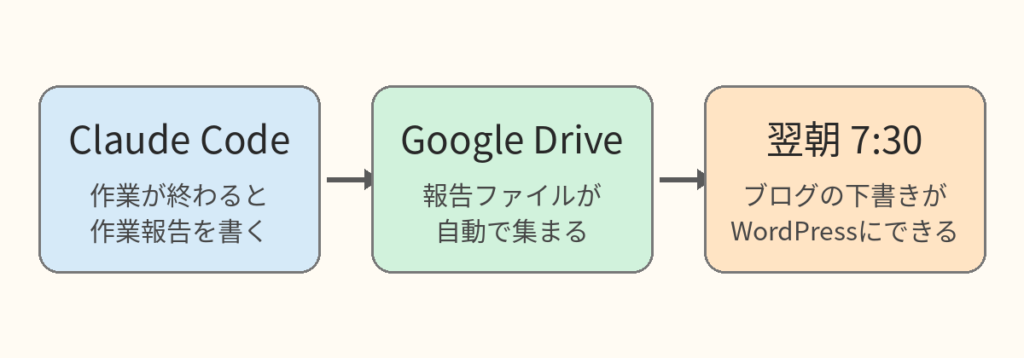
毎日の開発の記録を、できるだけ手間なく残したい。そう思って、Claude Codeの作業報告をGoogle Driveに自動で集める仕組みを作りました。今回は、そのセットアップの記録です。
目次
やったこと
- Google Drive for Desktopのマウント先を確認し、報告先のフォルダがあることを確かめました
- Claude Codeのグローバル設定ファイル(CLAUDE.md)に、「作業報告(毎日)」の常設指示を追加しました
- テスト書き込みをして、報告がファイルに残ることを確認しました
- 設定を入れたあと、ユーザーフォルダのパスを間違えていたことに気づき、正しい場所に作り直しました
使った技術
- Google Drive for Desktop(Gドライブ)
- Claude Code のグローバル CLAUDE.md
- PowerShell
決めたこと・判断の理由
- 報告先のパスは、実際に存在を確認できた絶対パスをそのまま書きました。Driveのフォルダ表示名はパソコンの言語設定で変わるので、推測のパスは使いませんでした
- 1日の報告ファイルは、上書きせず追記していくことにしました。あとから見返したときに、その日の流れが残るようにするためです
- 間違ったパスで書いてしまった記述も、履歴を消さないように書き換えず、追記で訂正を残しました
詰まった点・次回やること
- PowerShellの出力で、日本語のフォルダ名が文字化けして表示されました。実際のアクセスは問題なかったので、表示だけの問題です
- ユーザーフォルダ名を間違えた原因は、まだはっきりしていません。別環境で実行された可能性があります
- 次回は、実際の作業セッションが終わったときに、報告が自動で追記されるかを確かめます






コメント